配方从一份想法,写成可酿的配方。把原料与用水写在同一页,对照风格目标,查看指标变化。了解配方编辑


从想法到下一批
每一步,都心里有数。
向下滚动,走过一批酒的全过程。也可以直接选择阶段。
计划先核对这一批,再开始酿造。批次、设备、工艺、原料与成本,确认后再查看后续流程。查看批次计划
记录每一步,都有对应的记录位置。准备、糖化、过滤、煮沸与冷却,按实际步骤查看计划和记录。走进酿造日
发酵把变化,连成一批酒的过程。酵母准备、接种和监控,温度、比重与干投安排放在同一条流程里。查看发酵记录
灌装与酒标灌装、贴标,一次做完。记录实际灌装量与容器数量,勾选罐装、密封步骤;酒标正反面可编辑字段、导入背景图,打印前就看到成品。查看灌装与酒标
复盘这一批的结果,留给下一批。包装、碳酸化、储存检查、品鉴与复盘归档,把目标和实际放在一起回看。查看品鉴与复盘
工具15 项工具,帮你把问题算清楚。从酒精度、用水和酵母,到装瓶加糖、碳酸化与单位换算,按用途查找。找到需要的工具
软件概览
打开 Mbrew,
六个入口。
和软件顶部导航一样的六个入口。点一下,看看每个页面里有什么。
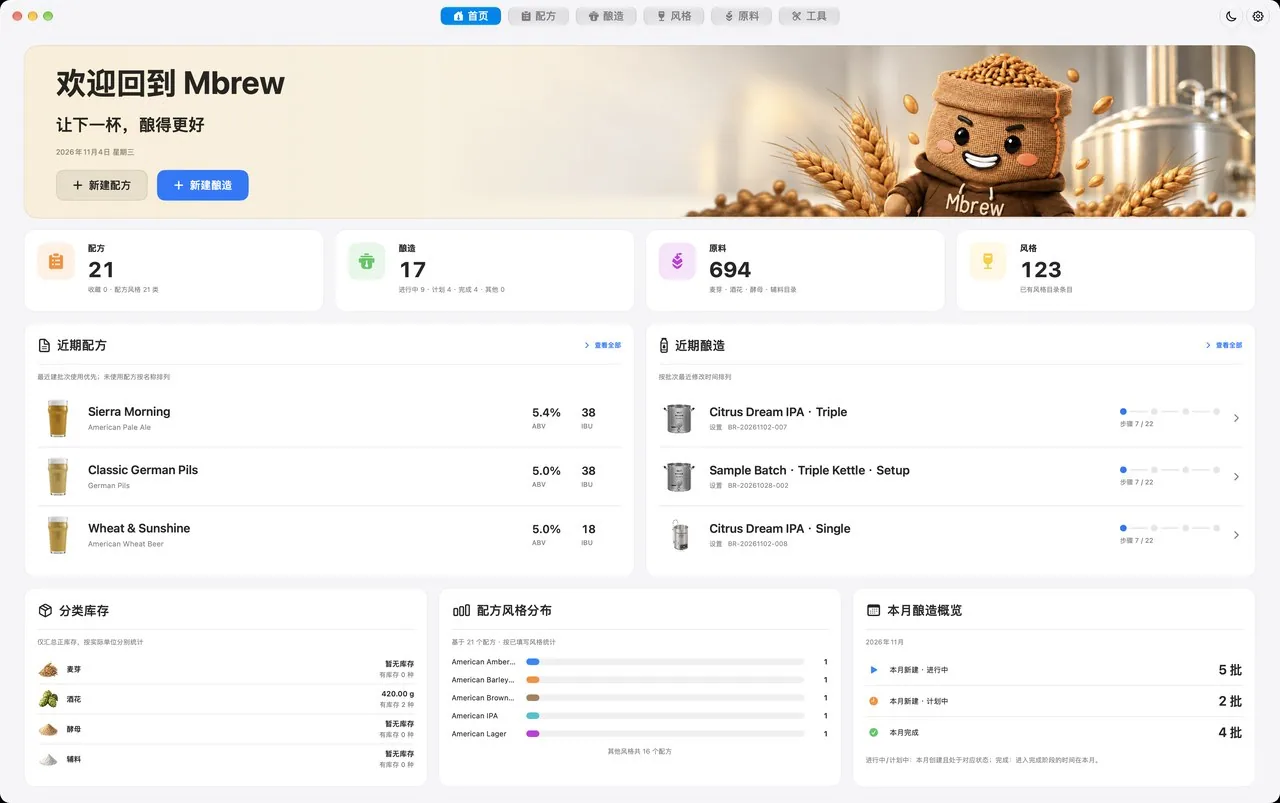
首页:今天从哪继续
- 近期配方与近期酿造,点一下“继续记录”
- 分类库存、配方风格分布、本月酿造概览
- 顶部两个快捷入口:新建配方、新建酿造
iPhone:「首页」标签
配方:一页写完
- 卡片或列表浏览,搜索、排序、只看收藏
- 麦芽、酒花、酵母、辅料与用水写在同一页
- 酒花分煮沸、头道、回旋、干投,风格指标实时对照
iPhone:「配方」标签
酿造:一批一张卡
- 按阶段筛选批次,两步新建批次
- 批次里按 总览 · 设置 · 酿造 · 发酵 · 完成 推进
- 历史阶段随时查看,不会改动当前进度
iPhone:「酿造」标签
风格:三种看法
- BJCP 风格库,列表、网格或关系树
- 关系树可缩放、按关系筛选,点节点看详情
- 详情含 OG、FG、IBU、SRM、ABV 与感官描述
iPhone:「风格」标签
原料:开箱即用的目录
- 酒花 210、麦芽 126、酵母 217、辅料 141 条
- 按类别显示指标:α 酸、色度、发酵度、絮凝性……
- 库存与储存条件一起记
iPhone:「原料」标签
工具:随手就算
- 温度校正:把比重计读数换算到 20 °C
- 15 项工具按测量、配方、包装、换算分类
- 右上角还有深浅色切换和设置(语言、主题、数据管理)
iPhone:首页右上角「工具」
内置酿造资料
开箱就有的酿酒资料。
- 126
- 种麦芽
- 210
- 种酒花
- 217
- 株酵母
- 141
- 种辅料
- 6
- 种界面语言
配方
配方,
边写边对照。
从风格目标开始,把麦芽、酒花、酵母和用水写进一份配方。指标与原料放在一起,调整时随手对照。
- ABV · IBU · SRM · OG · FG
- 酒花按煮沸、回旋、干投分开记录时长和天数
- 卡片网格、列表、收藏和搜索随时切换
酿造
从开酿前,到最后一口。
选一份配方建立批次,Mbrew 保存配方快照,再带你走完设置、酿造、发酵、完成四个阶段。做完一步才进入下一步,提前结束要写原因,跳过的地方会清楚标出来。
两步建立批次。
先挑配方,再填批次名、目标量和备注。原料按目标量自动换算,配方本身不会被改动。
每一批,一张卡片。
同一份配方可以酿很多批。批次卡片显示阶段和步骤进度;打开批次先看到总览:设置、酿造、发酵、完成四张阶段卡,配方快照和关键读数都在一页。
开酿前 · 核对计划
先把计划核对好,
再开始这一批。
从本批目标到设备、工艺、原料和成本,逐项对照。最后查看确认页里的待补充项,再预览后续酿造步骤。
酿造日 · 步骤预览
酿造日,
跟着步骤走。
从备料到冷却,按本批工艺推进。计时与投料提醒帮助把握节奏,随手记录温度、用量和比重,对照计划查看实际结果,再核对入罐数据交接到发酵。
发酵记录
发酵,按天记。
从酵母准备到发酵交接,把接种时间、温度和比重记录连起来。按天查看变化,按实际结果确认每一个节点。
发酵到哪一步,一眼看清
发酵总览列出实际投放时间、已发酵天数、发酵设备和下一阶段;酵母准备、接种、主发酵、发酵交接四个节点的进度与全过程记录放在一起,安排了熟化也在这里跟进。
接种前,先核对产品说明
对照酵母产品说明选择直投、活化或扩培,再按步骤记录包装检查、复水介质、静置复水和温差复核。
接种那一刻,就是 Day 1
依次确认发酵容器消毒、接种前条件,记下实际投酵量、麦汁温度和时间,最后确认密封与排气。之后的天数、干投计划日都从这里算起。
有空就记,趋势自己画
主发酵期间温度和比重有空就记,趋势图按测量时间排列;酒花投放按计划提醒并记录实际用量。结束主发酵要人工确认,按本批设定的最小采样间隔与最大比重差复核终点(默认 24 小时、0.002)。
交接清楚,再进入完成
发酵交接核对交接方式、接收容器和实际体积,再复核发酵结果。确认后生成交接快照,完成阶段的包装与碳酸化都以它为准。
01/ 05
完成与复盘
完成,不只是装瓶。
从包装、碳酸化到储存检查,把成品的去向记录清楚。开瓶时留下品鉴评分,再对照计划复盘归档,让这一批的经验留给下一批。
从交接快照开始包装
先核对发酵交接快照与终点比重,再按本批工艺路线记录实际容器与产量,确认罐装与密封后进入碳酸化。
碳酸化按路线走
按设备和工艺路线进入瓶内二发、强制充气或不碳酸化。投糖量、温度、时间和二发天数逐项记录;到期只提示,开瓶检查气量后再确认。
到期不自动结束
储存检查记录开始时间、位置、温度和观察。计划到期只提示核对,完成须由你确认;提前完成要写原因。
喝的时候,顺手打分
先给总体评分,再按外观、香气、风味、口感分项打分并加上风味标签;实际产量、FG 与推算 ABV 同屏对照。
复盘,让下一批更好
对比计划和实际的产量、OG、FG 与 ABV,写下偏差原因和下一次改进,然后归档只读。
01/ 05
风格
先找到,
想酿的风格。
从 BJCP 风格资料出发,对照苦度、酒色与酒精度,读懂香气和口感。在关系树里发现相近风格,为下一份配方找到方向。
- 从风格库浏览目标指标,找到想酿的啤酒。
- 香气、外观、风味、口感、历史、特征分段说明
- 关系树把相关风格连在一起:可缩放、按关系筛选,点节点看详情
数据来源 · 2021 年版
BJCP 啤酒风格指南
Mbrew 内置啤酒风格资料采用 BJCP 2021 年版,对照风格描述、香气、风味与指标范围,帮助你理解配方目标。
原料
把风味想法,
落到每一份原料。
麦芽、酒花、酵母、辅料四个目录,写配方时从这里选。查看分类资料、原料详情和库存,配方选料时有据可查。
- 酒花标出用途、产地和 α 酸
- 麦芽标出出糖率和色度
- 酵母标出发酵度和温度区间
- 按分类查看辅料,选料前核对名称与用途。
- 打开原料详情,对照原料资料与库存,再决定配方用量。
计算工具
酿造里的问题,
在这里算清楚。
从开酿前的用水与接种,到装瓶时的糖和气。15 项工具按用途整理,选一个问题,看看软件里怎样计算。
- 输入
- 原始比重、终点比重
- 查看结果
- 酒精度估算
- 输入
- 比重读数、样品温度、标定温度
- 查看结果
- 校正比重
- 输入
- 折射读数、原始读数
- 查看结果
- 比重换算
- 输入
- 酒花、投放时长、麦汁参数
- 查看结果
- IBU 估算
- 输入
- 麦芽色度、用量、体积
- 查看结果
- SRM / EBC 色度
- 输入
- 麦芽用量、水料比与体积
- 查看结果
- 用水估算
- 输入
- 麦芽潜力、麦汁体积与比重
- 查看结果
- 效率估算
- 输入
- 基础水质、目标离子、用水量
- 查看结果
- 水质调整结果
- 输入
- 麦汁体积、浓度、接种参数
- 查看结果
- 酵母投放估算
- 输入
- 目标细胞量、扩培参数
- 查看结果
- 扩培估算
- 输入
- 酒液体积、温度、目标 CO₂
- 查看结果
- 加糖量
- 输入
- 目标 CO₂、温度
- 查看结果
- 碳酸化压力
- 输入
- 原始体积、浓度、目标参数
- 查看结果
- 稀释或浓缩结果
- 输入
- 原始产量、目标产量
- 查看结果
- 缩放比例
- 输入
- 数值、原单位、目标单位
- 查看结果
- 换算结果
配方导出
一份配方,
也能带出 App。
配方与批次均有导出入口。按用途选择 BeerXML、PDF 或 MBeer,并在导出前查看预览;文件用于交换或留档,实测记录仍以批次为准。
开放格式 · .xml
用 BeerXML 交换配方
BeerXML 是开放的酿造数据交换标准,以 XML 描述配方、麦芽、酒花、酵母与糖化计划,便于在支持该格式的软件之间交换配方。
PDF · 实际导出示例
把一份配方,
整理成一页酿造参考。
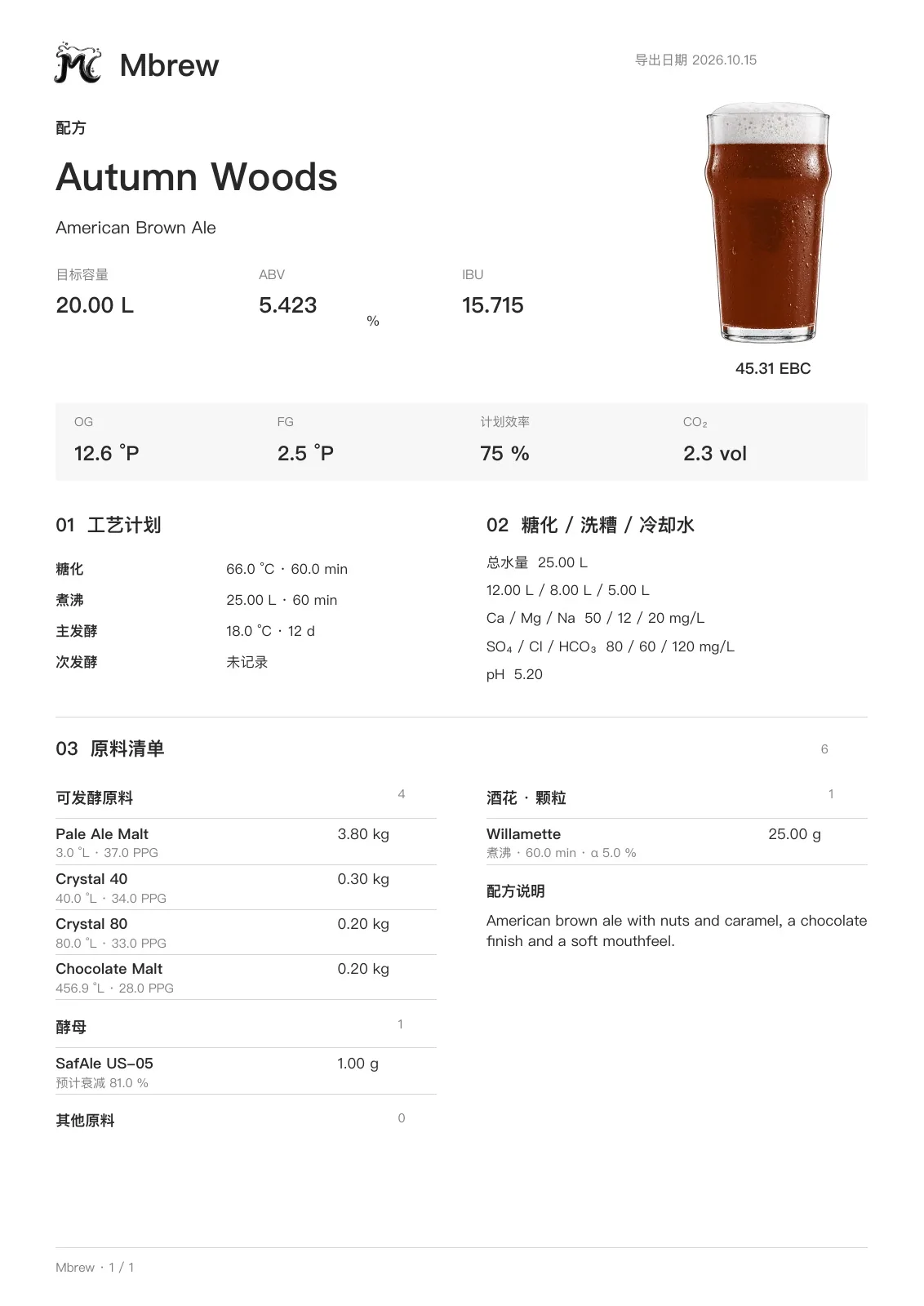
以 Autumn Woods 美式棕色艾尔为例:从目标容量、酒精度与苦度,到工艺计划、用水和原料清单,按阅读顺序排在一张 A4 页面上,方便打印、分享与留档。
目标参数与酒色糖化、煮沸与发酵计划用水与矿物离子原料用量与配方说明
来自 Mbrew 的实际配方导出 · A4 · 1 页
Mac · iPad · iPhone
每一块屏幕,
都懂你的酿造节奏。
同一套配方、批次和酿造步骤,按每台设备的操作习惯重新排布。选择适合你的设备:Mac 上写计划,iPad 在锅边记读数,iPhone 随手查看。登录同一 iCloud 账户后,可在自己的设备间同步支持的数据。
测试中
iPad在锅边,从容记录。
和 Mac 一样的完整界面,换成手指操作。酿造日把 iPad 立在锅边,计时、温度和比重随手记下。
- 配方、批次、风格、原料和工具,功能与 Mac 版一致
- 横屏、竖屏都能用
- 分屏或台前调度时,界面随窗口宽度调整
测试中
iPhone走到哪,记到哪。
首页、配方、酿造、风格、原料与工具,都为手机重新排布。选择一个模块,查看主页面与详情。
iPhone 测试版持续完善中,完整流程、表单和弹窗仍在逐项验证。
iPhone首页
打开 Mbrew,
六个入口。
从首页,找到今天要继续的事。
点击界面查看高清大图 ↗
iPhone配方
配方,
边写边对照。
浏览配方,查看指标与风格对照。
点击界面查看高清大图 ↗
iPhone酿造
从开酿前,到最后一口。
查看每一批的进度,进入批次继续记录。
点击界面查看高清大图 ↗
iPhone风格
先找到,
想酿的风格。
浏览风格,了解指标与风味特征。
点击界面查看高清大图 ↗
iPhone原料
把风味想法,
落到每一份原料。
查找原料,查看特性与库存信息。
点击界面查看高清大图 ↗
iPhone工具
酿造里的问题,
在这里算清楚。
打开工具,算清装瓶需要多少糖。
点击界面查看高清大图 ↗
iPhone Duo同一套酿造,展开更多空间。
首页、配方、酿造、风格、原料与工具,在窄屏与展开屏幕间接续。
界面截图正在采集中,当前为布局占位。
iPhone Duo首页
打开 Mbrew,
六个入口。
首页总览
从首页,找到今天要继续的事。
从首页,找到今天要继续的事。浏览配方,查看指标与风格对照。查看每一批的进度,进入批次继续记录。浏览风格,了解指标与风味特征。查找原料,查看特性与库存信息。打开工具,算清装瓶需要多少糖。打开 Mbrew,六个入口。配方,
边写边对照。从开酿前,到最后一口。先找到,
想酿的风格。把风味想法,
落到每一份原料。酿造里的问题,
在这里算清楚。
首页截图待补
首页截图待补

首页截图待补
APPLE ICLOUD
这台开始,换一台接着记。
使用自己的 Apple iCloud 账户,在 Mac、iPad 和 iPhone 之间同步配方、批次、原料目录、库存与计时记录。无需另建 Mbrew 账号。
- 同一 iCloud 账户
- 在自己的设备间接续记录
- 设置中查看状态
- 检查账户、同步状态与最近同步信息
- 部分资料仅保存在本机
- 风格目录与批次编号计数不参与同步
没测的,就写「未记录」。不会变成 0,也不会被计划值悄悄填上。
记录的边界
记下的,就是发生的。
计划和实测,各归各位
配方给出目标,你记下实际读数。没测的保持「未记录」,不会被当成 0,也不会被计划值悄悄填上。下面保留早期 Pacific Trail 三桶 #1 的计划与实测示例。
项目计划实测
产量20.0 L19.0 L
OG1.0541.054
FG1.0101.010
ABV5.7 %5.8 %
回流澄清时长—未记录
批次不改配方
建批次时保存一份配方快照。这一批怎么调整,原配方都不变。
Mbrew 会做的
- 本机保存数据,无需注册 Mbrew 账号
- 提前结束保温、煮沸都要写原因
- 关闭重开后,批次停在你离开的地方
Mbrew 不做的
- 不控制加热、泵或温控设备
- 不自动采集传感器读数,数据由你记录
- 不代替你确认实测和流程节点
开始使用
三步上手。
-
01
先熟悉自己的资料
在设置中选择外观和语言,查看资料管理入口;回到首页,从已有配方与批次开始熟悉流程。
-
02
看懂每一个阶段
打开任一示例批次,从总览切到设置、酿造、发酵、完成。已结束的阶段可只读回看。
-
03
用自己的配方开酿
新建配方,或在示例配方上改;然后两步建批次,设置里选好单桶还是三桶,酿造日跟着步骤走。
订阅方案
按自己的节奏,
选择使用方案。
计划提供月度、年度与终身三种方案,功能相同。新用户可先免费试用一个月,试用不会自动转为付费,到期后由你决定是否购买;资格、时长与价格以正式上架后的 App Store 页面为准。
方案预览 · 正式上架后开放
月度
US$0.99/ 月
先酿几批看看,随时取消。
- 全部功能
- 按月自动续期
年度
US$9.99/ 年
约合每月 US$0.83,比按月省 16%。
- 全部功能
- 一年一付,覆盖整个酿造季
终身
US$49.99一次买断
付一次,包含以后所有更新。
- 全部功能
- 后续新功能与更新
订阅、取消与退款说明 · EULA · 隐私政策
价格以美元标示,各地区 App Store 按当地货币显示。已购买的订阅自动续期,可随时在系统设置中取消。首月免费试用不会自动转为付费,是否订阅由你自行选择。正式上架后开放购买。
早期用户已购买 Mac 版的用户,升级到 2.0 后经 App Store 验证原购买记录,即获得终身完整权益,无需再次购买。
BJCP 评委经核验的 BJCP 评委可免费获得终身完整权益,资格说明与申请方式将在正式上架时公布。
下载与版本
为你的设备,
准备下一次开酿。
Mac 版已在部分地区的 Mac App Store 上架,Mbrew 2.0 将作为它的更新推出;iPad 与 iPhone 版的 TestFlight 测试邀请将在这里更新。
已上架
Mbrew 1.1.1 · Mac
Mac App Store 现售 1.1.1 版,Mbrew 2.0 即将推出。新用户可免费使用一个月,到期不会自动扣费,之后可自行选择月度、年度或终身方案。已购买 Mac 版的用户升级后,经 App Store 验证原购买记录即可获得终身完整权益,无需再次购买。
- 系统要求
- 1.1.1:macOS 12 或更高 · 2.0:macOS 26.5 或更高
- 获取方式
- Mac App Store
测试中
Mbrew 2.0 · iPad & iPhone
同一个 App,装在 iPad 上是完整界面,装在 iPhone 上按单手重排。
- 系统要求
- iPadOS / iOS 26.5 或更高
- 获取方式
- TestFlight
TestFlight 邀请即将开放
FAQ
常见问题
免费试用包含哪些功能?
试用期间可以使用全部功能。试用不会自动转为付费,也不会产生扣费;试用结束后如想继续使用,由你主动购买月度、年度或终身方案。资格与时长以正式上架后的 App Store 页面为准。
终身版包含以后的更新吗?
包含。终身版一次买断,之后发布的新功能和更新都可以使用,不需要再付费。
我已经买过 Mac 版,还要再付费吗?
不需要。升级到 Mbrew 2.0 后,App 会通过 App Store 验证你原来的购买记录,验证通过即获得终身完整权益。暂时无法验证时,可在 App 内恢复购买或联系支持。
BJCP 评委怎样获得终身权益?
经核验的 BJCP 评委可免费获得终身完整权益,不占用普通试用,也不需要先订阅。资格说明与申请方式将在正式上架时公布。
第一次打开是空的吗?
原料和风格库可以直接浏览,配方和批次由你自己建立,不会预先塞入示例批次。
单桶和三桶都支持吗?
支持。设置阶段选择设备后,糖化、过滤、煮沸和冷却会按设备生成不同步骤,发酵之后两者通用。
能连接我的温控器或比重计吗?
不能。Mbrew 是记录和计划工具,读数由你手动录入,它不会控制任何设备。
Mac、iPad 和 iPhone 之间会同步吗?
支持基于 Apple iCloud 的云同步。在设备上登录同一 iCloud 账户后,配方、批次、原料目录、库存与计时记录可跨设备同步;风格目录与批次编号计数仍保存在本机。同步状态可在设置中查看,未登录 iCloud 时数据只保存在本机。
iPhone 版能走完整个流程吗?
从设置到复盘的页面已按手机重排。iPhone 版仍在测试,完整流程、表单和弹窗正在持续验证。
储存在哪一步记录?
在完成阶段。发酵交接后进入完成阶段,依次是包装、碳酸化、储存检查、品鉴、复盘归档。
界面有哪些语言?
在设置里随时切换界面语言,切换后立即生效,数据不受影响。
发酵终点怎么判断?
由你复核确认。两次有效比重读数须满足本批设定的采样间隔与最大比重差,默认是 24 小时与 0.002;新读数、后续干投或二次接种可能要求重新复核。